画面を囲むだけで翻訳
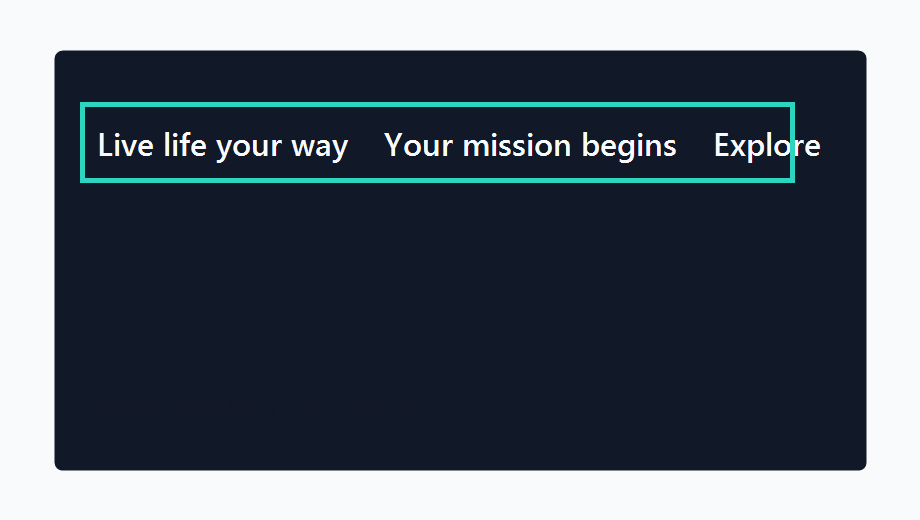
コピーできない画像内テキストやアプリ画面の文字も、範囲選択してOCR。必要な部分だけを読み取るので、作業の流れを止めにくくします。
 Frame Translate
Windows向け / 常駐翻訳ツール
Frame Translateは、画面上の読みたい文字を囲むだけでOCRして翻訳できるWindowsアプリです。ゲーム、ブラウザ、画像内の文章など、コピーできない文字もその場で確認できます。
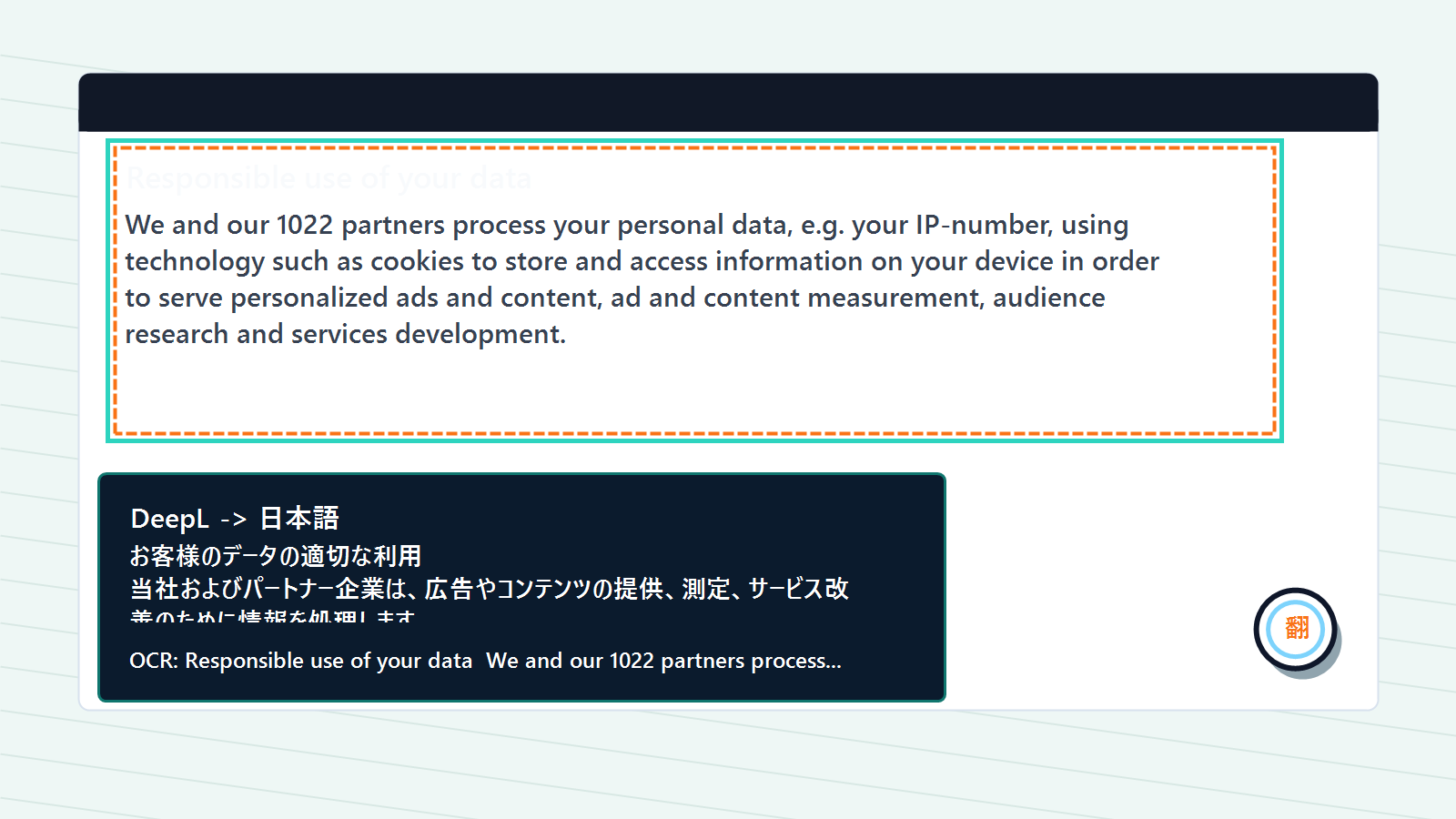
透明な常駐ボタンを押して、画面の一部を四角で囲むだけ。OCR結果と翻訳結果を同じ場所に表示するので、元の画面を見ながら意味を確認できます。
コピーできない画像内テキストやアプリ画面の文字も、範囲選択してOCR。必要な部分だけを読み取るので、作業の流れを止めにくくします。
DeepL APIキーを設定すると高品質な翻訳を利用できます。キー未設定時や接続失敗時も、ローカル処理へフォールバックできます。
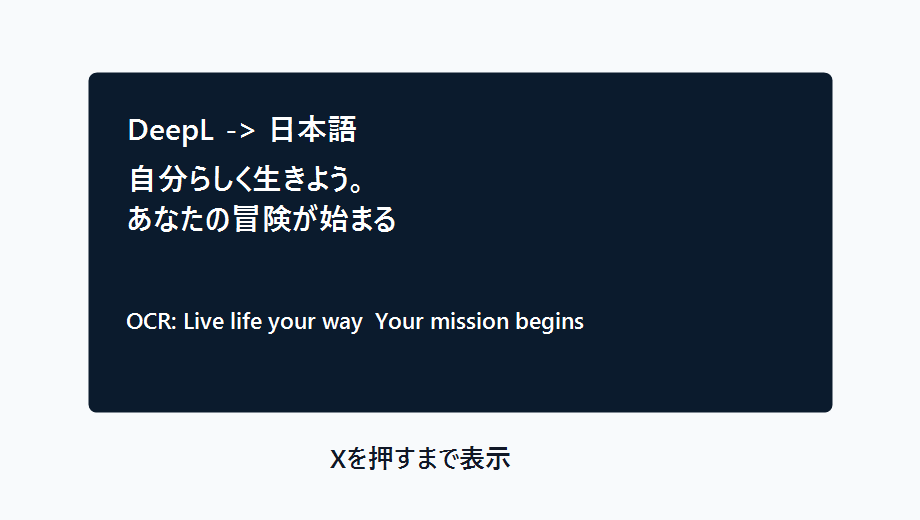
結果表示は自動で消えません。読み終わったらXボタンで閉じるので、長い文章でも落ち着いて確認できます。
起動後はメニューを開かず、画面上に小さなボタンだけ表示。ドラッグで位置を変えられ、右クリックから設定や終了を開けます。
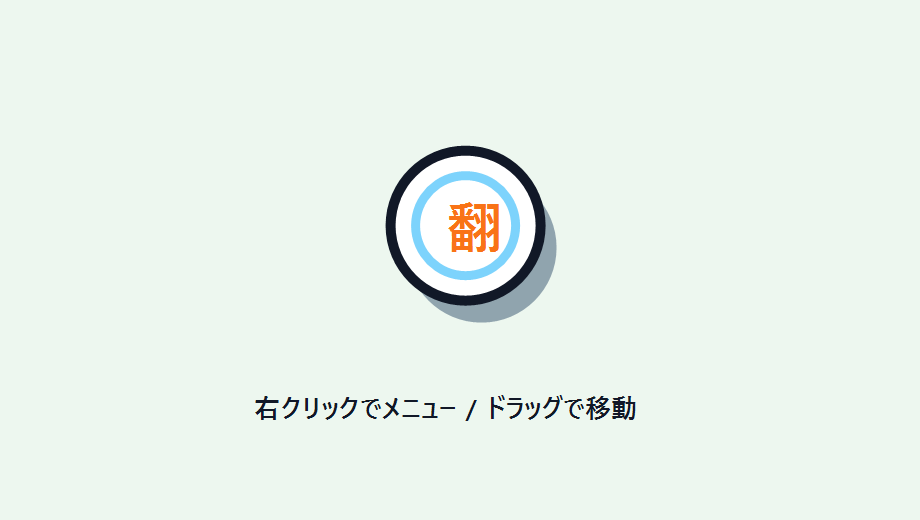
常駐ボタンの場所はドラッグ完了時に保存されます。マルチモニター環境でも、画面に対する相対位置として扱います。
日本語、English、한국어、简体中文、繁體中文、Español、Deutsch、Français、Portuguêsから翻訳先を選べます。
読み取り文字と翻訳結果を同時に表示。誤認識がある場合でも、元のOCR文を見て判断できます。
設定画面、操作メニュー、説明文は日本語。DeepLキー設定、接続テスト、翻訳先の切り替えをまとめて扱えます。
普段は小さなボタンだけを表示。必要な時だけ囲みモードに入り、結果を確認したらXで閉じます。
PC上で起動できるEXE形式のアプリです。常駐ボタンからすぐ翻訳を開始できます。
小さい文字、にじんだ文字、背景とのコントラストが低い文字では読み取り精度が下がる場合があります。
DeepLを使う場合はユーザー自身のAPIキーを設定します。翻訳時は選択範囲から読み取った文字列がDeepLへ送信されます。
翻訳ボタンは画面上に重ねて表示されます。右クリックメニューから設定を開いたり終了できます。
画像やOCR結果はアプリ内処理に使われます。DeepL利用時の外部送信内容はプライバシーで確認できます。