ドラッグ&ドロップでまとめて追加
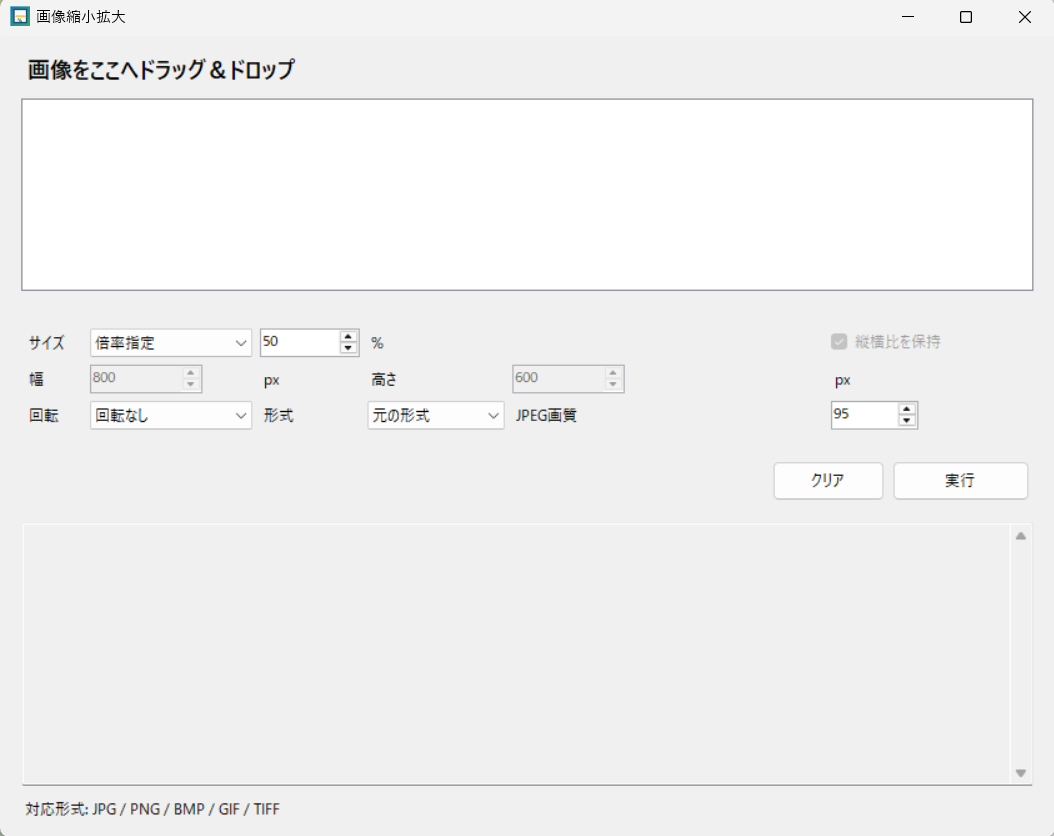
画像ファイルやフォルダをそのままドロップ。JPG、PNG、BMP、GIF、TIFFを一覧に追加して、一括で処理できます。
Windows向け / 画像一括変換ツール
画像をドラッグ&ドロップして、倍率・幅・高さを指定。右回転、上下逆、左回転、形式変換、JPEG品質調整まで、まとめて処理できるシンプルなWindowsアプリです。
ブログ用、SNS用、資料用、ゲーム素材用など、画像サイズを少し変えたい場面に向けた軽量ツールです。元ファイルと同じ場所への出力を初期設定にしつつ、必要に応じて保存先も変更できます。
画像ファイルやフォルダをそのままドロップ。JPG、PNG、BMP、GIF、TIFFを一覧に追加して、一括で処理できます。
縮小も拡大も数値で指定できます。よく使う50%、100%、200%付近の調整にも向いています。
横幅だけ800px、高さだけ600px、指定枠内に収めるなど、用途に合わせてサイズを決められます。
画像が不自然に伸びないよう、縦横比保持をオンにできます。必要なときだけオフにして、指定サイズぴったりにもできます。
撮影向きが違う画像も、サイズ変更と同時に回転して保存できます。
JPEG、PNG、BMP、GIF、TIFFへの変換に対応。JPEGは品質を指定でき、透明画像をJPEGにする場合は白背景に合成します。
初期値は元ファイルと同じ場所。別フォルダにまとめたい場合は、出力先を変更できます。
通常は別名保存で安全に、必要なときは上書き保存に切り替えられます。
複雑な設定画面はありません。画像を追加して、サイズ・回転・形式・保存先を選んだら実行するだけです。
インストール不要で起動できる単体アプリです。ダウンロード後、必要な場所に置いて使えます。
上書き保存をオンにすると、同じ名前のファイルを置き換えます。大事な画像は別名保存で確認してから使うのがおすすめです。
一般的な静止画像として処理します。アニメーションGIFや複数ページTIFFは、先頭画像として保存される場合があります。
個人作成の署名なしEXEのため、環境によってはSmartScreenなどの確認画面が出る場合があります。