ドラッグ&ドロップで解凍
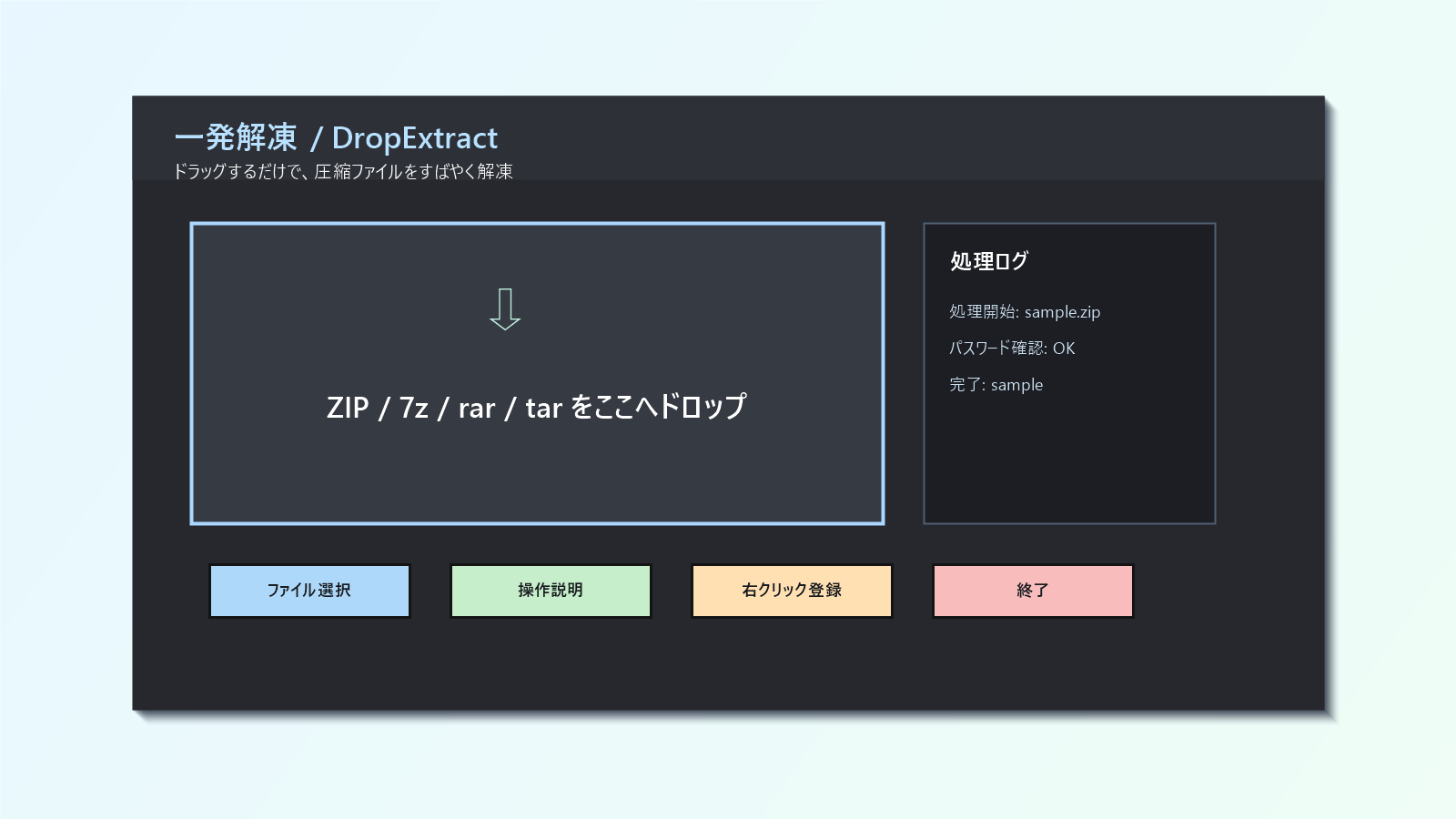
圧縮ファイルを画面に落とすだけで、ファイル名と同じフォルダへ展開します。
 DropExtract
Windows向け / 圧縮ファイル解凍アプリ
DropExtract は、ZIP、7z、rar、tar などをドラッグ&ドロップや右クリックからすばやく解凍できるWindowsアプリです。パスワード付きZIPにも対応し、同名フォルダの上書き事故を避けながら展開します。
ファイルを選ぶ、保存先を決める、同名フォルダを気にする。そんな小さな手間を減らすための解凍アプリです。対象ファイルの隣にフォルダを作り、必要なときだけパスワード入力を求めます。
圧縮ファイルを画面に落とすだけで、ファイル名と同じフォルダへ展開します。
エクスプローラーの右クリックメニューに登録して、メニュー画面を開かず解凍できます。
パスワードが必要なZIPでは入力画面を表示。記号入りパスワードも7-Zipへ安全に渡します。
同名フォルダがある場合は (2)、(3) の連番フォルダを作り、既存データを守ります。
ZIP、7z、rar、tar、tgz、gz、bz2、xz、cab などに対応。Windows標準のtar.exeと7-Zipを使い分けます。
7-Zipが必要なパスワード付きZIPでは、インストールが必要なことをわかりやすく表示します。
難しい設定は不要です。いつものエクスプローラー操作の近くで、解凍だけを軽く済ませられます。
現在のアプリ版は Ver.0.09。exe単体で起動でき、右クリックメニュー登録にも対応しています。
通常ZIPはアプリ内部で解凍できます。パスワード付きZIP、7z、rarの安定した解凍には7-Zipが必要です。
ドロップしたファイルと、その隣に作る解凍先フォルダだけを処理します。
ユーザー領域の右クリックメニューに登録します。不要になった場合はアプリ内から解除できます。