メニュー
新規作成、開く、保存、モデル読込、テクスチャ読込、アニメ読込、操作説明、バージョン確認を行います。
画面番号でわかる操作ガイド
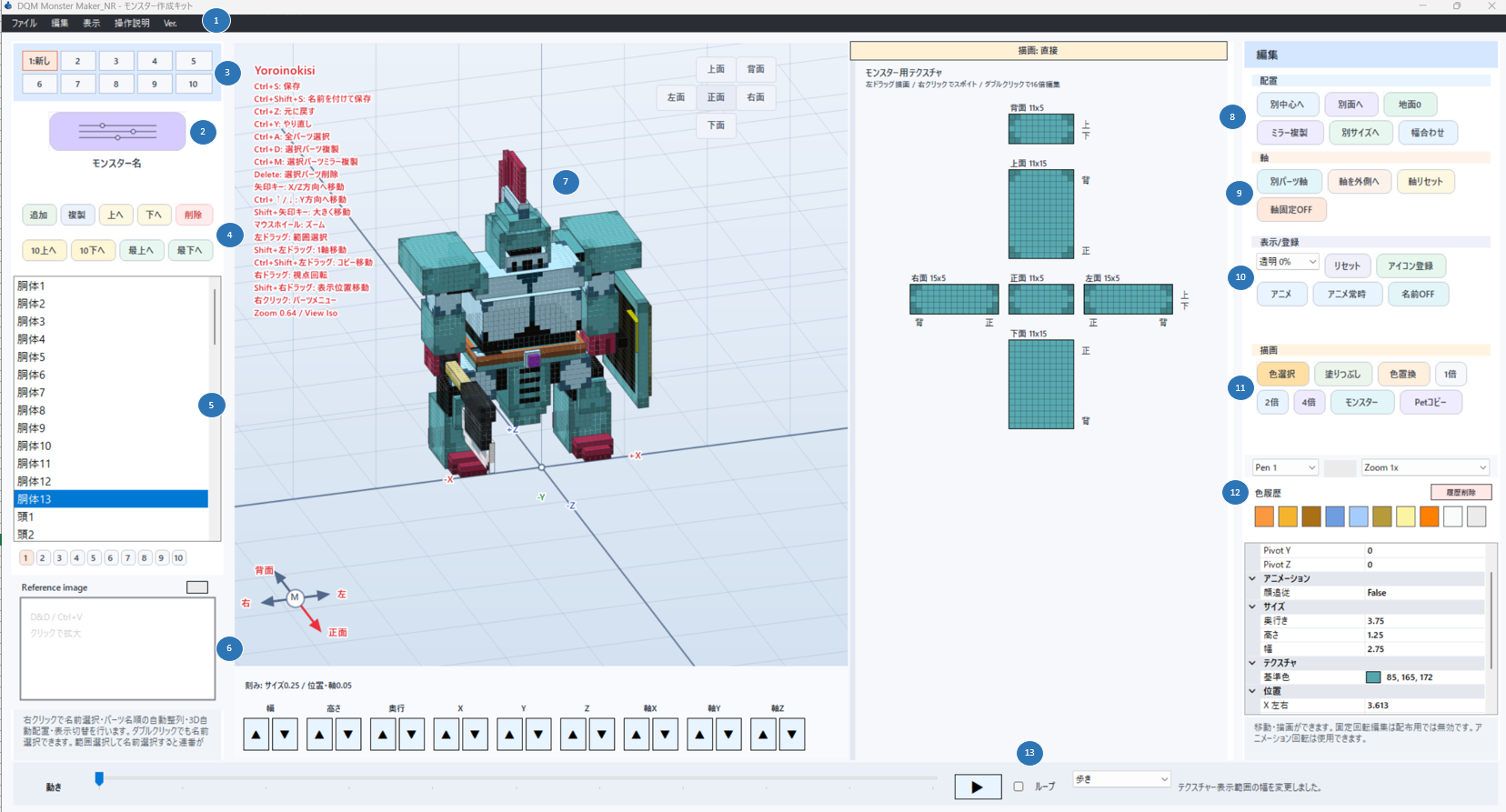
画面の番号、作例画像、動きの動画を見比べながら、どのボタンで何を作れるか確認できます。
画面番号
まずはこの一覧を見れば、画面のどこで何をするか大まかにわかります。
新規作成、開く、保存、モデル読込、テクスチャ読込、アニメ読込、操作説明、バージョン確認を行います。
作成中のモンスター名を編集します。保存したときの見分けにも使います。
色違い、名前違いなど、同じ形の別パターンを切り替えます。
パーツの追加、複製、削除、上下移動、最上/最下への並び替えを行います。
編集したいパーツを選びます。右クリックで名前選択、自動整列、自動配置、表示切替を開けます。
参考画像を見ながら色を取れます。クリックすると拡大スポイトを開けます。
モンスターの形を確認する場所です。範囲選択、移動、表示確認に使います。
別パーツの中心や面に合わせる、地面に合わせる、ミラー複製、サイズ合わせを行います。
回転や動きの基準になる軸を、別パーツに合わせたり、外側や中心へ移動したりします。
透明度変更、表示リセット、アイコン登録、アニメ設定、パーツ名表示を操作します。
色選択、塗りつぶし、色置換、テクスチャの細かさ変更、モンスター用/ペット用テクスチャ切替を行います。
6面のテクスチャを塗る場所です。ズーム、ペンサイズ、色履歴を使って細かく編集します。
待機、歩き、攻撃を切り替え、再生/停止やループ確認を行います。
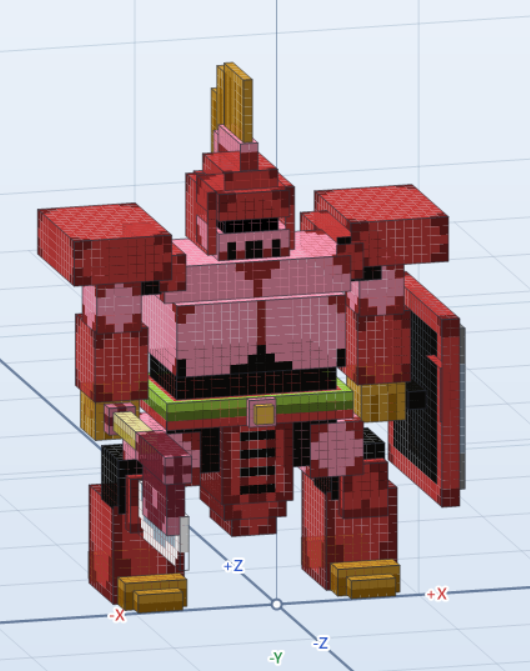
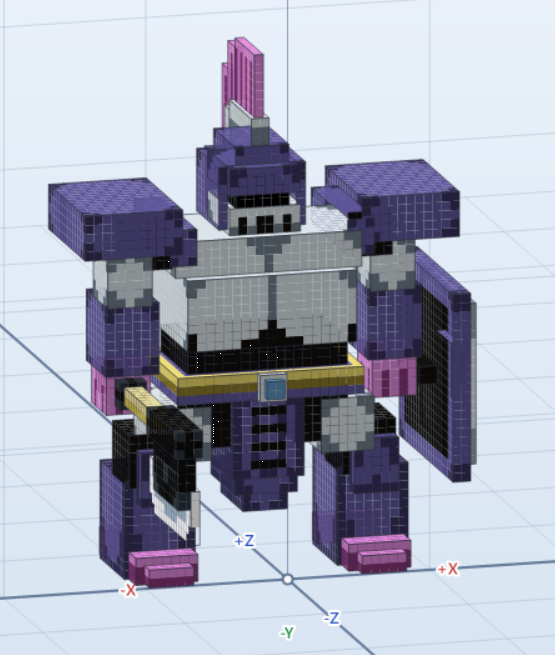
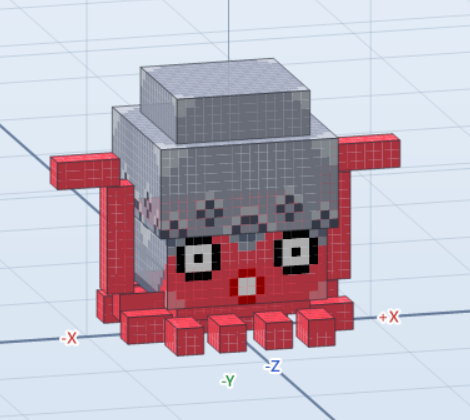
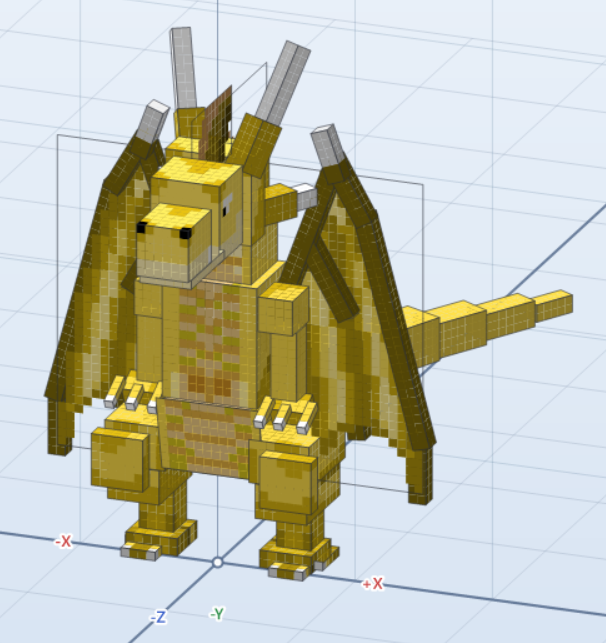
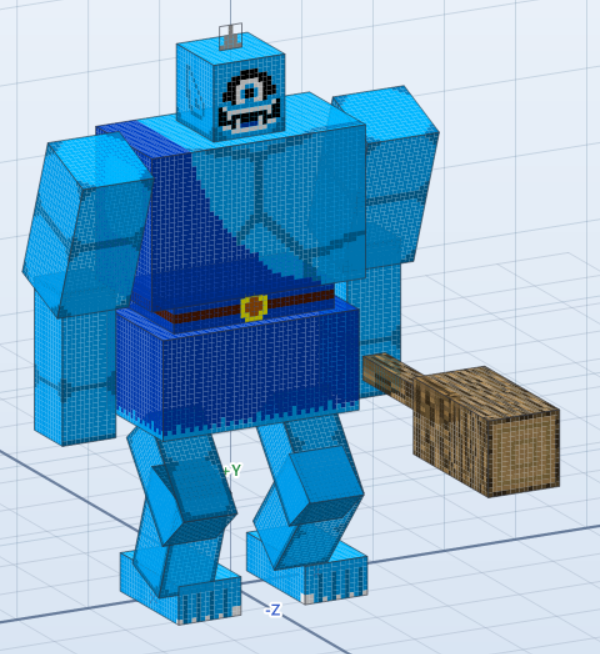
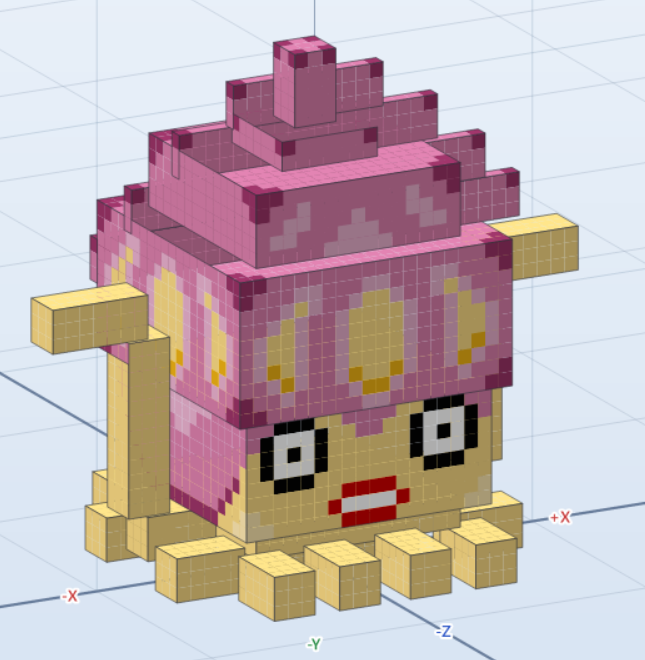
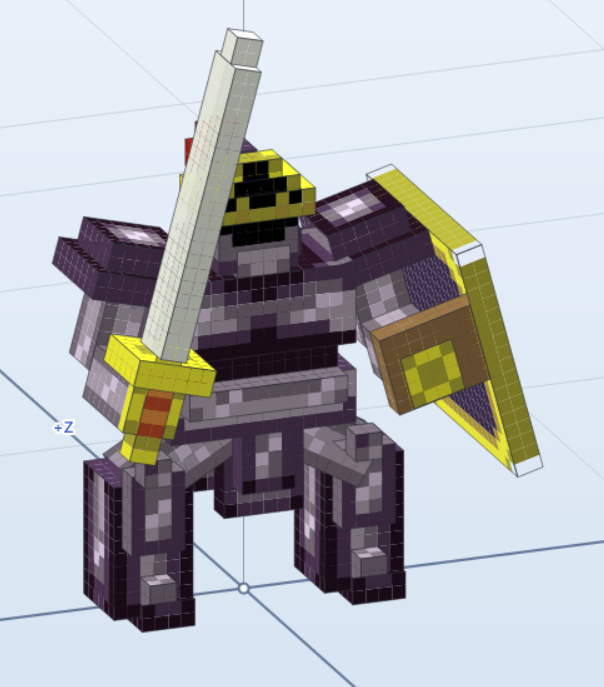
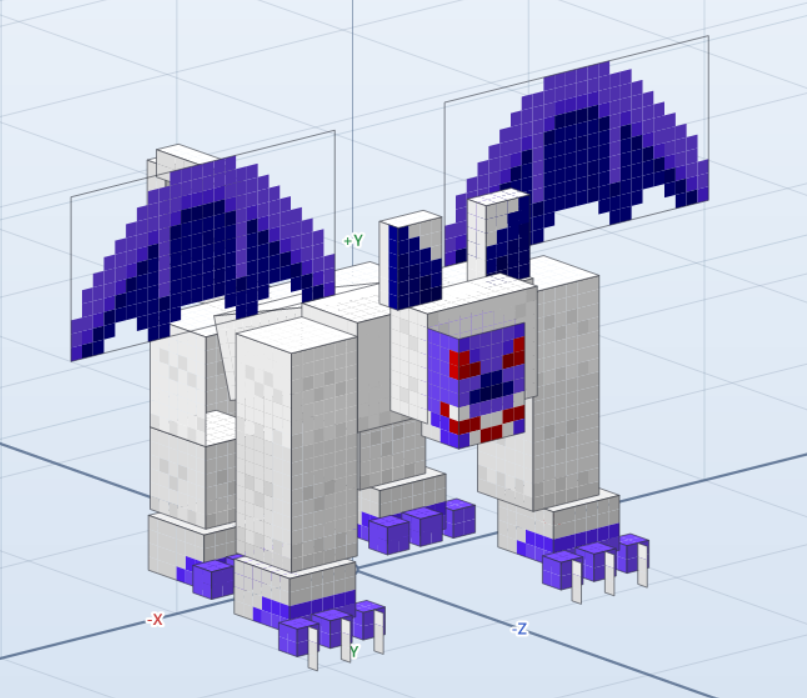
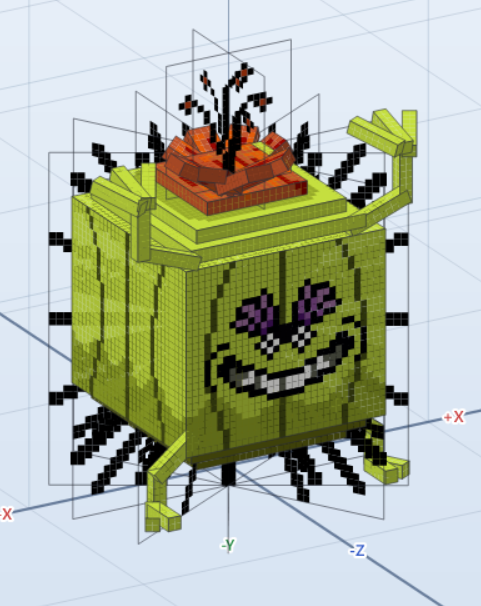
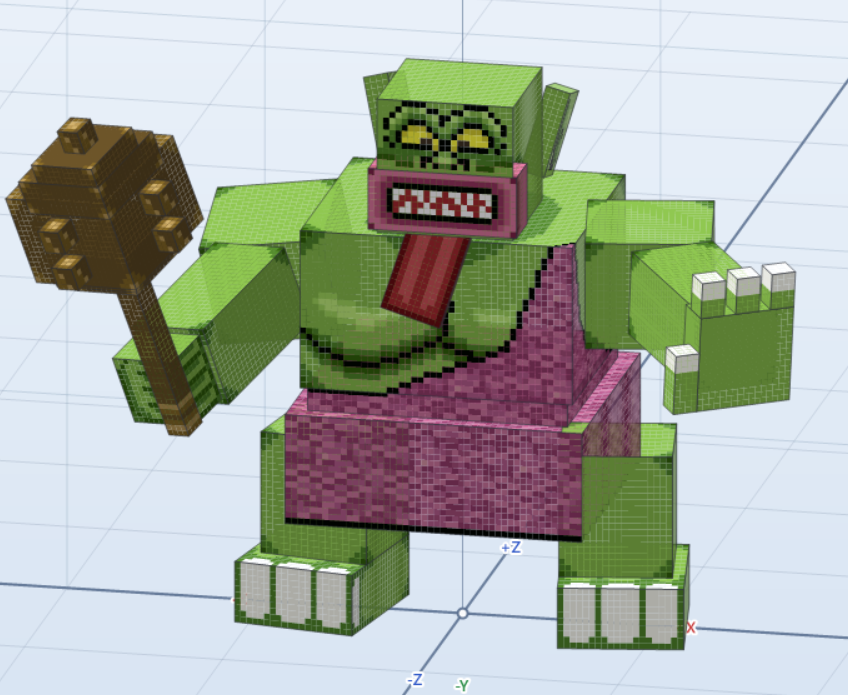
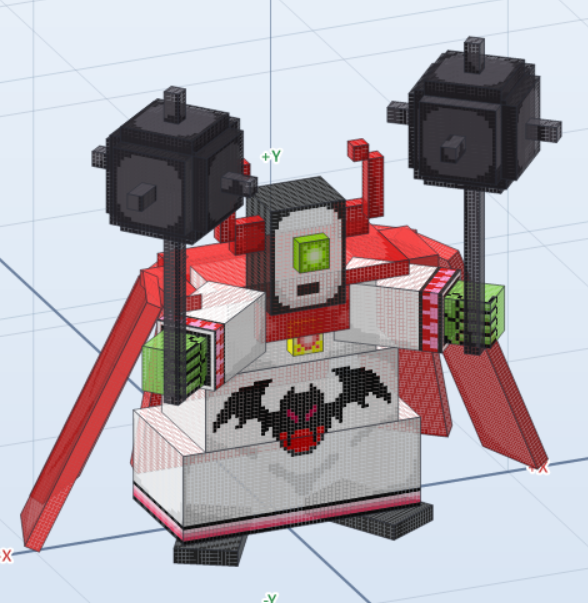
作例画像
同じモンスターでも、色や見た目を変えたバリエーションとして確認できます。
動きサンプル
再生ボタンで、作成したモンスターがどのように動くか確認できます。
止まっている時のゆれや、呼吸のような動きを確認します。
移動中の腕、脚、体の動きを確認します。
攻撃時の大きな動きや、体の傾きを確認します。
基本操作
番号⑤でパーツを選び、番号⑦のプレビューと番号⑧から⑫の編集ボタンで調整します。
左ドラッグ空白から開始して範囲選択します。
Shift + 左ドラッグ選択パーツを移動します。最初に動かした向きの1軸に固定されます。
Ctrl + Shift + 左クリック選択パーツをコピーします。コピー名には連番が付きます。
矢印キー選択パーツを少し移動します。
右クリック名前選択、自動整列、自動配置、表示切替を開きます。
ダブルクリックパーツ名を選択、または設定します。
テクスチャ
面ごとの向き表示を見ながら、どちら向きに描けばよいか確認して塗れます。
通常テクスチャ欄をクリックすると、細かいマスを編集しやすい画面を開けます。
直接描画をONにすると、テクスチャ欄へドラッグでそのまま描けます。
右クリックで通常テクスチャから色を取得し、色履歴へ追加できます。
番号⑥の参考画像をクリックすると、拡大スポイトを開けます。
取得した色を再利用できます。不要になった履歴はクリアできます。
Zoom 1xから16x、Pen 1から5を切り替えて、見やすい大きさで塗れます。
保存/読込
作業状態を保存して、あとから同じ状態で編集を続けられます。
新規で作り始める、または保存済みプロジェクトを開きます。
モデル読込、テクスチャ読込、アニメ読込で必要なデータを読み込みます。
Ctrl+Sで保存、Ctrl+Shift+Sで名前を付けて保存します。
前回の自動保存データが見つかった場合は、復元して作業を続けられます。